スマホからFAXを送る方法
FAX機やプリンターが手元になくても、スマートフォンで書類を撮影し、ブラウザからFAX送信できます。準備から送信完了までを順番に説明します。
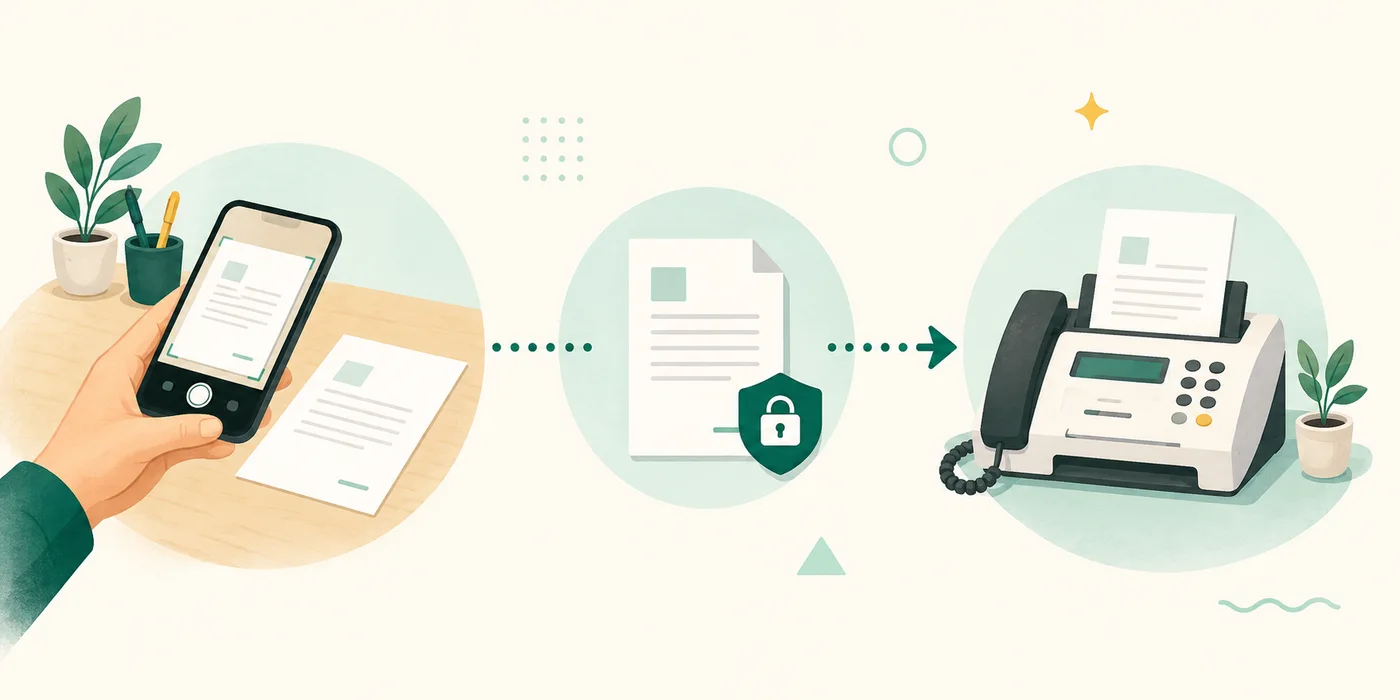
スマホからFAXを送るには、書類をカメラで取り込み、送信先のFAX番号を入力して送信します。FAX ONEならアプリのインストールや会員登録をせず、国内の固定電話FAX番号へ1ページを送信できます。
送信前に準備するもの
次の3点を先に用意すると、途中で迷わず進められます。
- 送信するA4原稿
現在は1ページのみ - 国内の固定電話
FAX番号 - 明るく影の少ない
撮影場所
スマホからFAXを送る4ステップ
1. 書類を撮影する
FAX ONEの送信画面で「カメラでスキャン」を押します。原稿全体がA4のガイド枠に収まるよう、スマホを紙と平行にして撮影してください。すでに撮影済みなら写真から選択できます。
2. 4隅と仕上がりを確認する
撮影後、原稿の4隅にある丸を動かして送信範囲を合わせます。余分な机や影が入らないよう調整し、PDFプレビューで文字の向きと読みやすさを確認します。
3. FAX番号を入力する
送信先の国内固定電話FAX番号を手入力します。ハイフンの有無にかかわらず入力できますが、表示された確認番号を原稿や名刺と必ず照合してください。
4. 内容を確認して送信する
作成したPDFと番号を最終確認して送信します。FAX通信は1ページでも数分かかる場合があります。結果が表示されるまで画面を閉じずに待ち、成功表示を確認してください。
原稿を読みやすく送る5つのコツ
- 原稿を平らな場所に置き、折れや丸まりを伸ばす
- 窓や照明を背にせず、紙全体へ均等に光を当てる
- スマホを原稿と平行にし、斜めから撮影しない
- 4隅を紙の端へ正確に合わせ、背景を切り落とす
- 小さい文字や薄い鉛筆書きは、送信前のプレビューを拡大して確認する
FAXは通信時に白黒画像へ変換されるため、元のカラー写真と同じ見え方にはなりません。文字と背景のコントラストを高くすることが重要です。
コンビニFAXとの違い
| 方法 | 向いている場面 | 注意点 |
|---|---|---|
| スマホ送信 | 外出せず、今いる場所から1ページ送りたい | 通信中は画面を閉じずに待つ |
| コンビニFAX | 複数ページや紙原稿を店舗から送りたい | 店舗への移動と操作が必要 |
| FAX機 | 業務で頻繁に送受信する | 回線・機器・用紙の準備が必要 |
送信できないときの確認点
番号がFAX回線か確認する
固定電話番号でも、必ずFAXを受信できるとは限りません。電話専用番号や停止中の番号では送信できません。
相手先の話中・電源状態を確認する
相手が別のFAXを受信中の場合や、複合機の電源が切れている場合は接続できません。少し時間を空け、相手先へ受信可能か確認してください。
同じ送信を連続で繰り返さない
結果が確定する前に再送すると、相手へ重複して届く可能性があります。まず画面に表示された結果を確認してください。
よくある質問
アプリのインストールは必要ですか?
FAX ONEはブラウザで利用できるため、専用アプリのインストールは不要です。
複数ページを送信できますか?
現在のFAX ONEで送信できる原稿は1ページです。複数ページは1ページずつではなく、対応サービスやFAX機の利用をご検討ください。
携帯電話番号や海外番号へ送れますか?
現在の送信先は、日本国内の固定電話FAX番号に限られます。携帯電話番号や海外番号には対応していません。
送信にはどれくらい時間がかかりますか?
回線状況や相手先の機器によって異なり、1ページでも数分かかることがあります。3分以内に結果が確定しない場合は失敗として案内されます。
本記事はFAX ONEの2026年9月3日時点の仕様をもとに作成しています。相手先の受信環境や回線状況により、送信結果や所要時間は異なります。