紙の書類をスマホで綺麗にスキャンする方法
FAXの読みやすさは、通信速度より前に撮影時点の原稿で大きく変わります。A4の形を正しく取り、紙と文字の差をはっきりさせる方法を説明します。
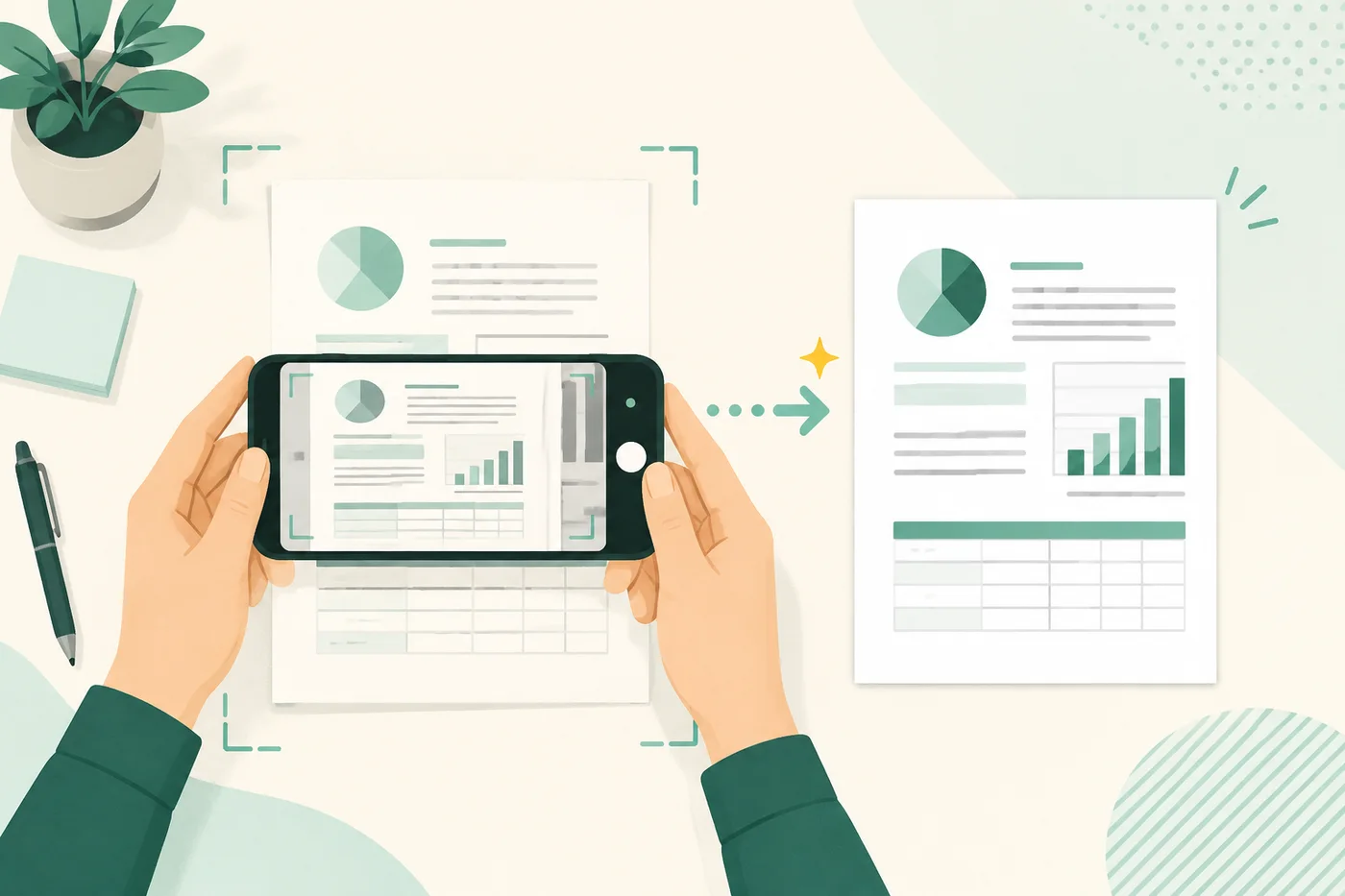
A4書類を綺麗にスキャンするには、紙を平らに置き、真上から四辺を入れて撮影し、最後に4隅を紙の角へ合わせます。明るさを上げるだけでなく、影と傾きを減らすことがFAXで文字を残すポイントです。
撮影前にA4原稿を平らに置く
机と紙の境界が分かるよう、白い原稿なら少し濃い色の無地の机やマットへ置きます。折り目や丸まりは伸ばし、ホチキスやクリップが紙を浮かせる場合は外します。
- 窓からの強い光と照明が片側だけに当たらない場所を選ぶ
- 自分やスマホの影が原稿へ落ちない向きに立つ
- 原稿の四辺すべてが背景と区別できる余白を作る
- 透明ファイルから出し、反射をなくす
スマホを紙と平行にして撮影する
カメラを原稿へ近づけすぎると四隅が画面外へ出て、斜めから撮ると上辺と下辺の幅が変わります。A4ガイド全体へ紙を収め、スマホを紙と平行に保ちます。
自動判定に任せず4隅を確認する
自動切り抜きは、薄い紙端や影を原稿の境界と誤認することがあります。撮影後の4つの丸を拡大しながら、紙そのものの角へ合わせます。
- 左上を合わせ、上辺に沿って右上を調整する
- 下辺が平行になるよう左下・右下を合わせる
- 署名、印影、受付欄が切れていないか確認する
- 机や指が大きく残っていないか確認する
紙の内側へ寄せすぎると情報が欠け、外側へ広げすぎると背景が黒い帯として残ることがあります。迷う場合は紙端の少し外側を残します。
影・傾き・小さい文字への対処
| 症状 | 主な原因 | 撮り直し方 |
|---|---|---|
| 片側が灰色 | 手や端末の影 | 光源の横へ移動し、少し離して撮る |
| 文字が台形 | 斜め撮影 | カメラを紙の中央・真上へ戻す |
| 細字が消える | ピント不足・低コントラスト | 画面で文字をタップしてピントを合わせる |
| 紙が白飛び | 照明の反射 | 直接光を避け、均一な明るさにする |
| 印影が黒く潰れる | 濃度が高すぎる | 送信前PDFで輪郭が見えるか確認する |
送信前に「読めるか」を拡大確認する
全体がきれいに見えることより、受け手が必要な文字を読めることが重要です。氏名、電話番号、金額、チェック欄、手書き部分を順に拡大し、線が途切れていないか見ます。
紙端が切れている、影が本文へ重なる、数字の6と8を区別できない、チェック印が薄い。このいずれかがあれば、補正を重ねるより撮り直す方が確実です。
よくある質問
白い机で白い紙を撮ってもよいですか?
紙端を認識しにくいため、無地で少し濃い背景へ移すと四隅を合わせやすくなります。
写真を撮った後に明るくすれば影は消えますか?
濃い影は明るさ補正だけでは消えず、薄い文字まで飛ぶことがあります。まず撮影時に影を避ける方が効果的です。
A3書類を撮影できますか?
A4向けの画面では文字が小さくなりやすいため、A3原稿はA4へ縮小コピーするか、A3対応のFAX機や店舗サービスを検討してください。
本記事は2026年9月3日時点の情報とFAX ONEの仕様をもとに作成しています。送信結果は相手先の受信環境や回線状況によって異なります。