PDFをFAXで送信する方法
すでにPDFで受け取った申込書や見積書は、印刷し直さなくてもFAX送信できます。送信前にページ数と見え方を整えることが、文字切れや白紙送信を防ぐ近道です。
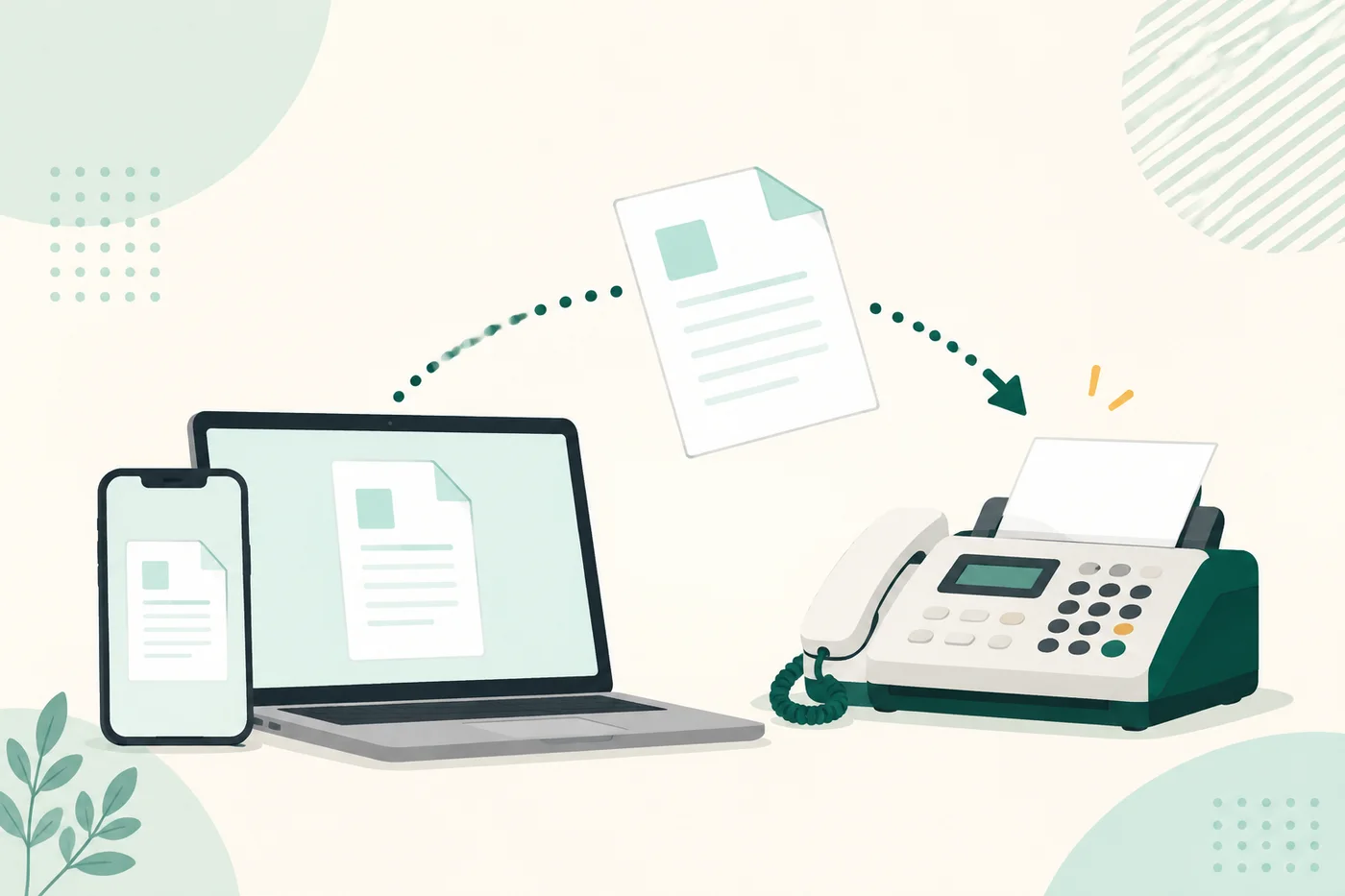
PDFをFAXで送るときは、送信するページだけを残し、A4縦を基準に向き・余白・文字の大きさを確認してから、PDF対応のオンラインFAXまたはPC-FAXへ渡します。FAX ONEは現在、既存PDFの直接アップロードには対応せず、撮影画像から1ページPDFを作成して送る方式です。
PDF送信前に確認する5項目
PDFは画面で読めても、FAXへ変換すると細い線や薄い色が消えることがあります。まず次の項目を確認します。
- ページ数送るページだけが含まれているか
- 用紙サイズA4を基準に収まっているか
- 向き上下が逆、横倒しになっていないか
- 余白署名や日付が紙端に寄りすぎていないか
- 可読性薄い文字、小さい文字、写真が潰れていないか
スマホからPDFをFAX送信する方法
PDFを端末へ保存
メールやクラウドストレージからPDFを開き、送信するファイル名と内容を確認します。
必要なページだけに整理
不要な表紙や別案件のページが混ざっていないか確認します。サービスごとのページ上限も確認します。
PDF対応サービスで選択
送信画面でPDFを選び、送信先番号を入力します。番号は連絡先候補ではなく原本と照合します。
結果を確認
送信開始後は完了・失敗の表示が出るまで待ちます。受付表示だけで成功と判断しないことが大切です。
パソコンから送る場合の選択肢
パソコンでは、オンラインFAXのWeb画面へPDFをアップロードする方法、複合機のドライバーからFAXとして出力する方法、いったん紙へ印刷してFAX機で読み取る方法があります。
| 方法 | 特徴 | 確認点 |
|---|---|---|
| Webサービス | 印刷せずに送れる | 対応形式・ページ数・保存方針 |
| PC-FAX機能 | 社内複合機を利用 | 専用ドライバーと回線設定 |
| 紙へ印刷 | 従来のFAX機で操作 | 印刷時の縮小やかすれ |
機密情報を含む場合は、サービス名だけで判断せず、ファイルの保存期間と削除方法を確認してください。
複数ページPDFから1ページだけ送る
元ファイルを上書きせず、送信対象ページだけを別名で保存するのが安全です。一般的にはPDF閲覧ソフトの「印刷」で対象ページを指定し、出力先を「PDFとして保存」にすると1ページのファイルを作れます。
- 原本PDFを開き、必要なページ番号を確認する
- 印刷画面で「現在のページ」またはページ番号を指定する
- プリンターではなく「PDFとして保存」を選ぶ
- 「送信用_書類名_日付」のように別名で保存する
- 保存したPDFを開き直し、1ページだけか確認する
個人情報を含むPDFを無料の分割サイトへアップロードする場合は、運営者や保存期間を確認できないサービスを避けてください。
送信直前は100%表示で確認する
スマホ画面に全体を縮小表示しただけでは、小さい注記や印影の欠けを見落とします。氏名、金額、日付、署名欄、返信先など重要部分を100%程度まで拡大し、上下左右の端まで確認します。
正しい1ページか、文字が横倒しでないか、送信先番号が正しいか。この3点を声に出して確認すると、ファイル違いと誤送信を減らせます。
よくある質問
PDFをそのままFAXへ送れますか?
対応するオンラインFAXやPC-FAX機能なら送れます。ただしページ数、ファイル容量、暗号化の有無など対応条件はサービスごとに異なります。
パスワード付きPDFは送れますか?
変換できないことがあるため、権限を確認したうえで送信用のパスワードなしPDFを別途用意するのが確実です。
カラーPDFはカラーで届きますか?
一般的なFAXは白黒またはグレースケールへ変換されます。色の違いだけで意味を表す図表は、記号や文字も加えてください。
本記事は2026年9月3日時点の情報とFAX ONEの仕様をもとに作成しています。送信結果は相手先の受信環境や回線状況によって異なります。